

Automatische Updates in Venus OS deaktivieren
So schalten Sie auf Ihrem Victron GX-Gerät (z. B. Cerbo GX, Cerbo-S GX, Ekrano GX, Color Control GX, Venus GX, MultiPlus-II GX) die automatischen Firmware-Updates von Venus OS ab – sortiert nach Venus OS Version und nach Benutzeroberfläche.
Firmware → Online-Updates und stellen Sie
Automatisches Update auf Deaktiviert. Der genaue Pfad hängt von Version
und Oberfläche ab – siehe unten.
Bevor Sie starten: Zugriff auf das Menü
Die Einstellungen erreichen Sie über das GX Touch Display oder den Ekrano GX, über die Remote Console im lokalen Netzwerk (IP-Adresse im Browser) oder über das VRM-Portal. Geräte ohne Display (z. B. Venus GX oder Cerbo GX ohne GX Touch) werden ausschließlich über die Remote Console bedient.
1. Venus OS v3.50 und neuer (aktuell: v3.7x)
Ab Venus OS v3.50 gibt es zwei Benutzeroberflächen. Beide steuern dieselbe Einstellung, aber über unterschiedliche Menüpfade:
Welche Oberfläche habe ich? / Oberfläche wechseln
Einstellungen → Anzeige & Sprache → Benutzeroberfläche Settings → Display & language → User interfaceDort wählen Sie zwischen Classic UI und New UI – so wissen Sie, welcher der beiden folgenden Pfade gilt.
1a. New UI (gui-v2)
In der New UI ist die Firmware-Einstellung unter dem Oberpunkt Allgemein zusammengefasst.
Einstellungen → Allgemein → Firmware → Online-Updates → Automatisches Update → Deaktiviert Settings → General → Firmware → Online updates → Auto update → Disabled- Öffnen Sie Einstellungen (Settings).
- Wählen Sie Allgemein (General).
- Wählen Sie Firmware.
- Öffnen Sie Online-Updates (Online updates).
- Setzen Sie Automatisches Update (Auto update) auf Deaktiviert (Disabled).
- Menü verlassen – die Einstellung wird sofort übernommen.
1b. Classic UI (gui-v1) auf aktueller Firmware
In der Classic UI entfällt der Zwischenschritt „Allgemein“.
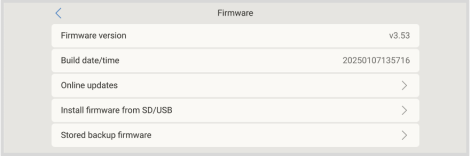
Einstellungen → Firmware → Online-Updates → Automatisches Update → Deaktiviert Settings → Firmware → Online updates → Auto update → Disabled- Öffnen Sie Einstellungen (Settings).
- Wählen Sie Firmware.
- Öffnen Sie Online-Updates (Online updates).
- Setzen Sie Automatisches Update (Auto update) auf Deaktiviert (Disabled).
- Menü verlassen.
2. Venus OS v2.00 bis v3.40 (nur Classic UI / gui-v1)
In diesen Versionen gibt es nur die klassische Oberfläche. Die New UI ist hier noch nicht verfügbar.
Einstellungen → Firmware → Online-Updates → Automatisches Update → Deaktiviert Settings → Firmware → Online updates → Auto update → Disabled- Öffnen Sie Einstellungen (Settings).
- Wählen Sie Firmware.
- Öffnen Sie Online-Updates (Online updates).
- Setzen Sie Automatisches Update (Auto update) auf Deaktiviert (Disabled).
- Menü verlassen.
3. Venus OS älter als v2.00 (Legacy / v1.x)
Sehr alte Geräte nutzen ebenfalls die Classic UI mit demselben Grundpfad
(Einstellungen → Firmware → Online-Updates).
Die Einstellung „Automatisches Update“ im Überblick
| Option | Verhalten |
|---|---|
| Deaktiviert (Disabled) | Keine automatische Prüfung, kein Download, keine Installation. Empfohlen für volle manuelle Kontrolle. |
| Nur prüfen (Check only) | Prüft auf neue Versionen und benachrichtigt, installiert aber nichts automatisch. |
| Automatische Optionen | Prüfen, herunterladen und/oder installieren neue Firmware selbstständig. |
Firmware → Online-Updates → Auf Updates prüfen suchen und ein Update bewusst auslösen.Auf eine frühere Version zurückkehren
Falls nach einem Update Probleme auftreten:
Gespeicherte Backup-Firmware:
Einstellungen → (Allgemein →) Firmware → Gespeicherte Backup-Firmware – bootet die zuvor
installierte Version.
Manuell per SD/USB: Gewünschte .swu-Datei in das Hauptverzeichnis eines
USB-Sticks/einer microSD-Karte kopieren und über Firmware → Firmware von SD/USB installieren
einspielen.
Häufige Fragen
Sind automatische Updates ab Werk aktiv?
Nein. Bei Victron GX-Geräten sind automatische Updates ab Werk in der Regel deaktiviert. Da sich Einstellungen durch frühere Konfigurationen oder Updates geändert haben können, sollten Sie den Status dennoch prüfen.
Warum sehe ich den Punkt „Allgemein“ nicht?
Dann verwenden Sie vermutlich die Classic UI (gui-v1). Dort liegt „Firmware“ direkt unter „Einstellungen“. Den Zwischenschritt „Allgemein“ gibt es nur in der New UI (gui-v2) ab v3.50.
Mein GX-Gerät hat kein Display – wie komme ich ins Menü?
Über die Remote Console: lokal im Netzwerk per Browser (IP-Adresse des Geräts) oder über das VRM-Portal.
Verliere ich meine Einstellungen durch ein Update?
Konfigurationen (Ladeprofile, ESS-Einstellungen, Alarme usw.) bleiben bei einem regulären Update normalerweise erhalten. Schalten Sie das Gerät während des Updates nicht aus.