Cerbo GX anschließen und einrichten
Passend zum Video “Cerbo GX anschließen und einrichten” fasst dir unser Serviceteam in diesem Artikel alle wichtigen Infos zum Victron Cerbo GX zusammen.
Was ist ein Victron Cerbo GX?
Der Cerbo GX gehört zur GX Produktserie, wie zum Beispiel auch der Color Control GX. Dieser dient dazu, ein Victron Energy-System per lokaler oder Fernwartung per Internet zu überwachen und zu steuern. Hierzu gibt es einige Geräte, die problemlos mit dem Cerbo verbunden werden können.
Lieferumfang zum Gerät
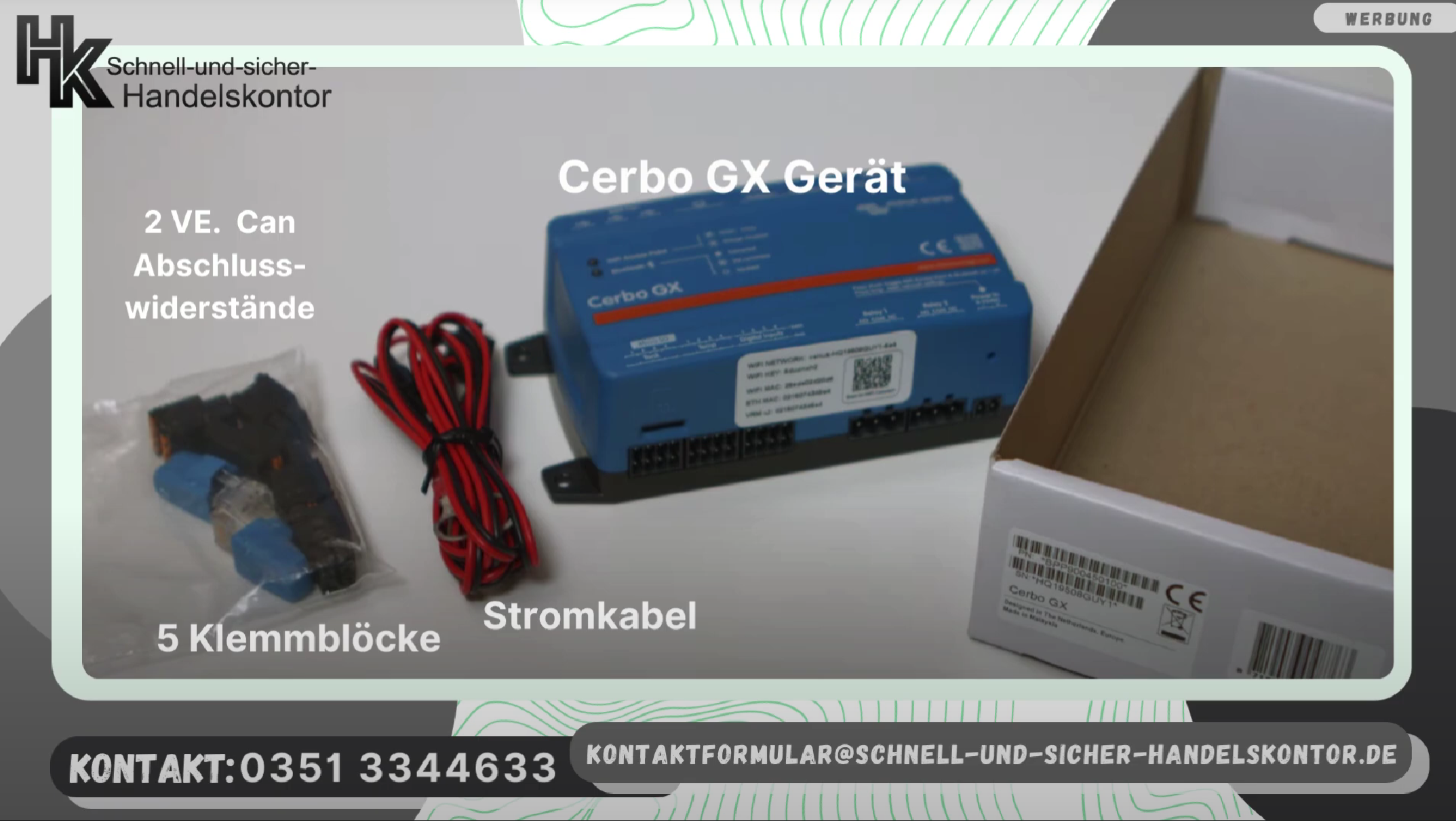
Im Lieferumfang enthalten sind fünf Pressure Release Connectors, zwei VE.Can-Terminatoren, das Netzkabel - dies beinhaltet eine Sicherung und M8-gecrimpte Anschlüsse - und natürlich das Cerbo-Gerät selbst.
Anschlüsse am Victron Cerbo GX
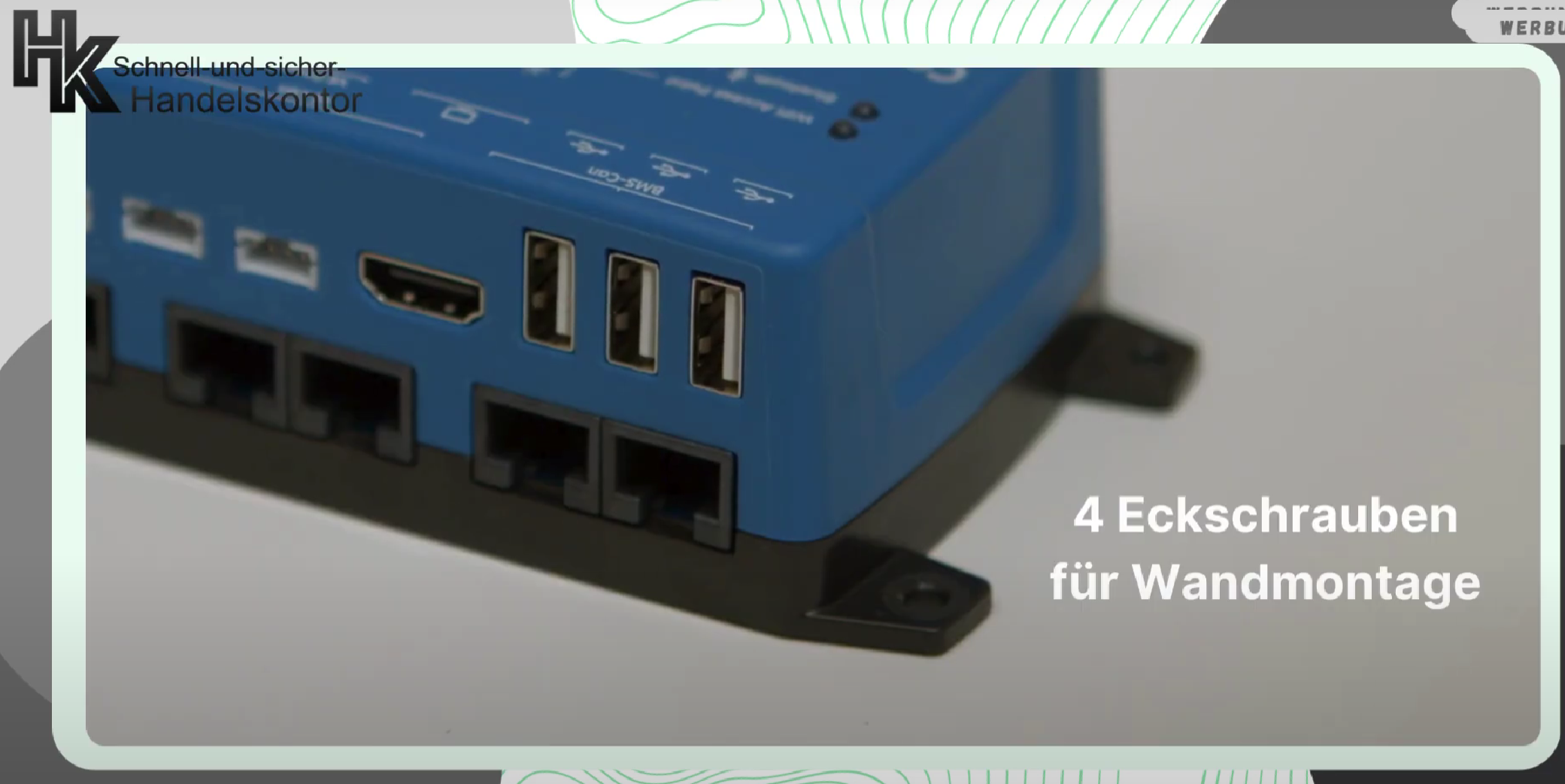
Es gibt vier Löcher für die Eckschrauben, um das Gerät entweder an der Wand zu montieren oder über zwei Din35-Adapter für die Montage auf einer DIN-Schiene.
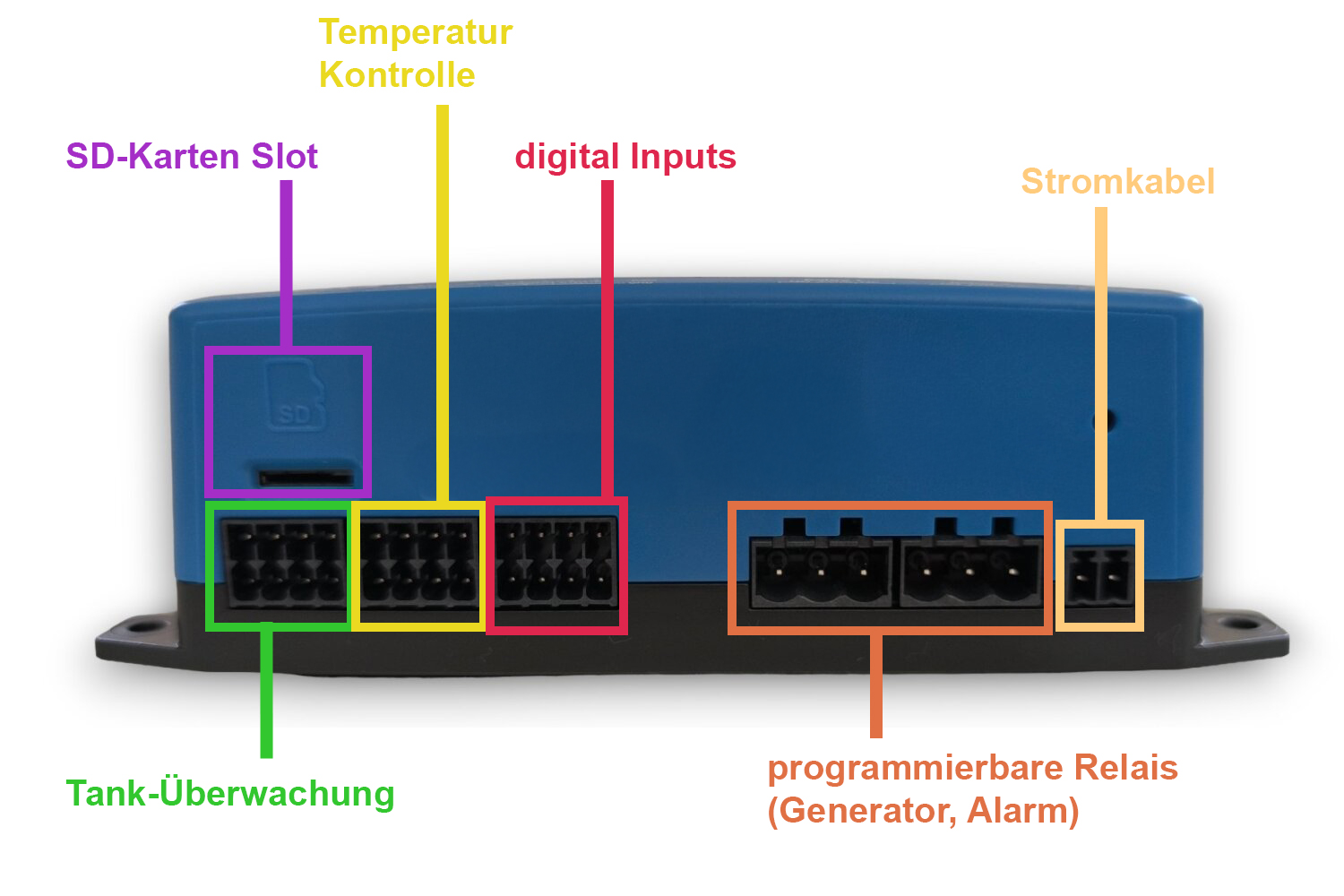
An der Unterseite wird zuerst der Netzstecker angeschlossen. Außerdem gibt es fünf weitere Anschlussbuchsen am unteren Rand:
Zwei nebeneinander liegende Anschlussbuchsen als programmierbare Relais, die entweder als regulär geöffnet oder regulär geschlossen konfiguriert werden können. Diese können verwendet werden, um einen Generator zu starten und zu stoppen oder einen Alarm auszulösen.
Daneben ist eine Anschlussbuchse mit 4 digitalen Eingängen zum Beispiel von Pumpen, Türschaltern oder Alarmanlagen. Die Anschlussbuchse mit ebenfalls vier Eingängen dient zur Überwachung der Temperatur. Darüber kann die Temperatur von einer Batterie, einem Motorraum, Kühlschrank oder der externen Umgebung verfolgt werden.
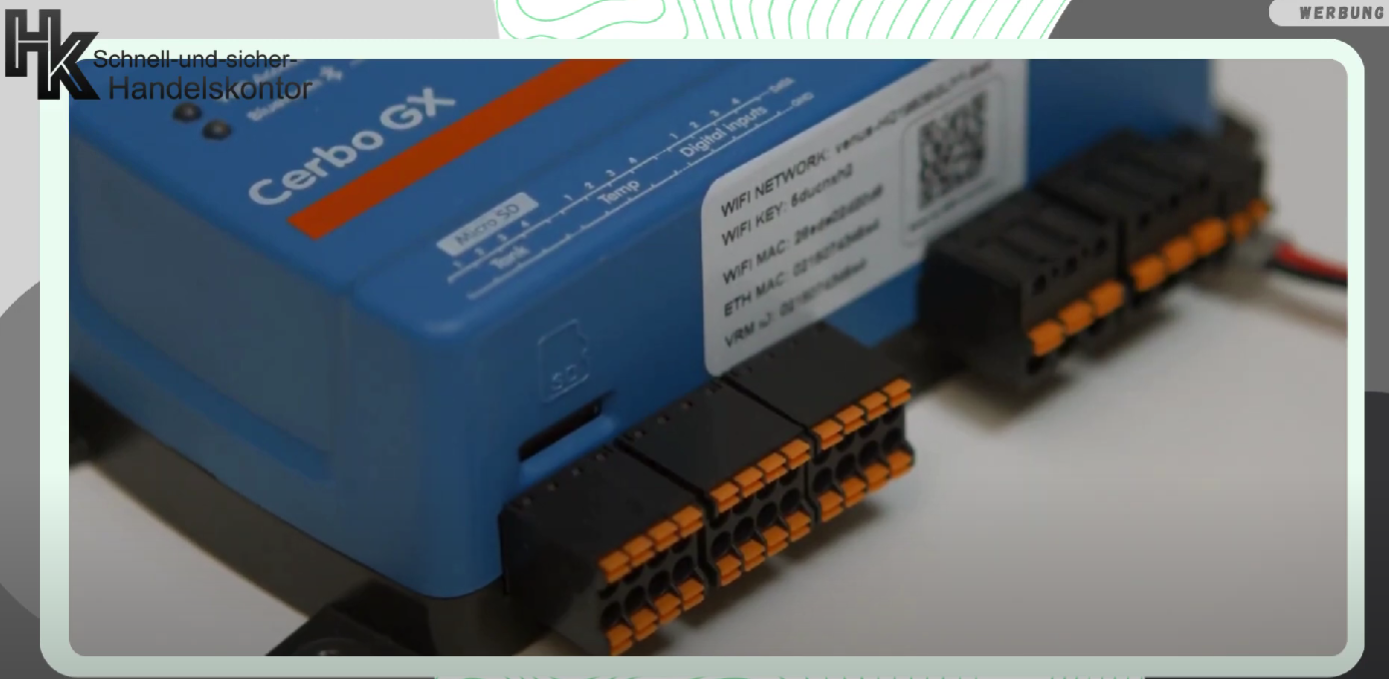
Schließlich gibt es noch einen Anschluss für 4 ohmschen Tankeingänge zur Überprüfung der Tankfüllstände. Diese können von Kraftstoff, Wasser oder Abwasser stammen. Darüber befindet sich noch ein Slot für eine Micro SD Karte.
Was kann das Victron Cerbo GX?
Das Gerät hat nicht nur eingebautes WiFi, sondern ist darüber hinaus das erste Gerät aus der GX-Reihe, das auch Bluetooth fähig ist. Blinkt die WiFi LED zuerst Orange und dann grün, während die Bluetooth-LED blau blinkt, zeigt das Gerät an, dass ein Verbindungsaufbau möglich ist. Lade dir die VictronConnect App auf dein Smartphone oder Tablet herunter und du kannst den Cerbo GX einfach per Bluetooth mit deinem Endgerät per Auswahl des Geräts in der Liste verbinden.
So verbindest du das Cerbo GX mit VRM
Um das Gerät online mit deinem VRM Account zu verbinden, klicke auf das Zahnrad in der oberen rechten Ecke. Anschließend wählst du über “Netzwerk” dein Netzwerk aus, meldest dich mit deinem Passwort Netzwerkpasswort an. Damit ist das Gerät online verbunden. Zudem kannst du jetzt die Remote-Steuerung benutzen, wenn der Cerbo GX und das Endgerät im selben Netzwerk angemeldet sind.
Steuerung Victron Cerbo GX
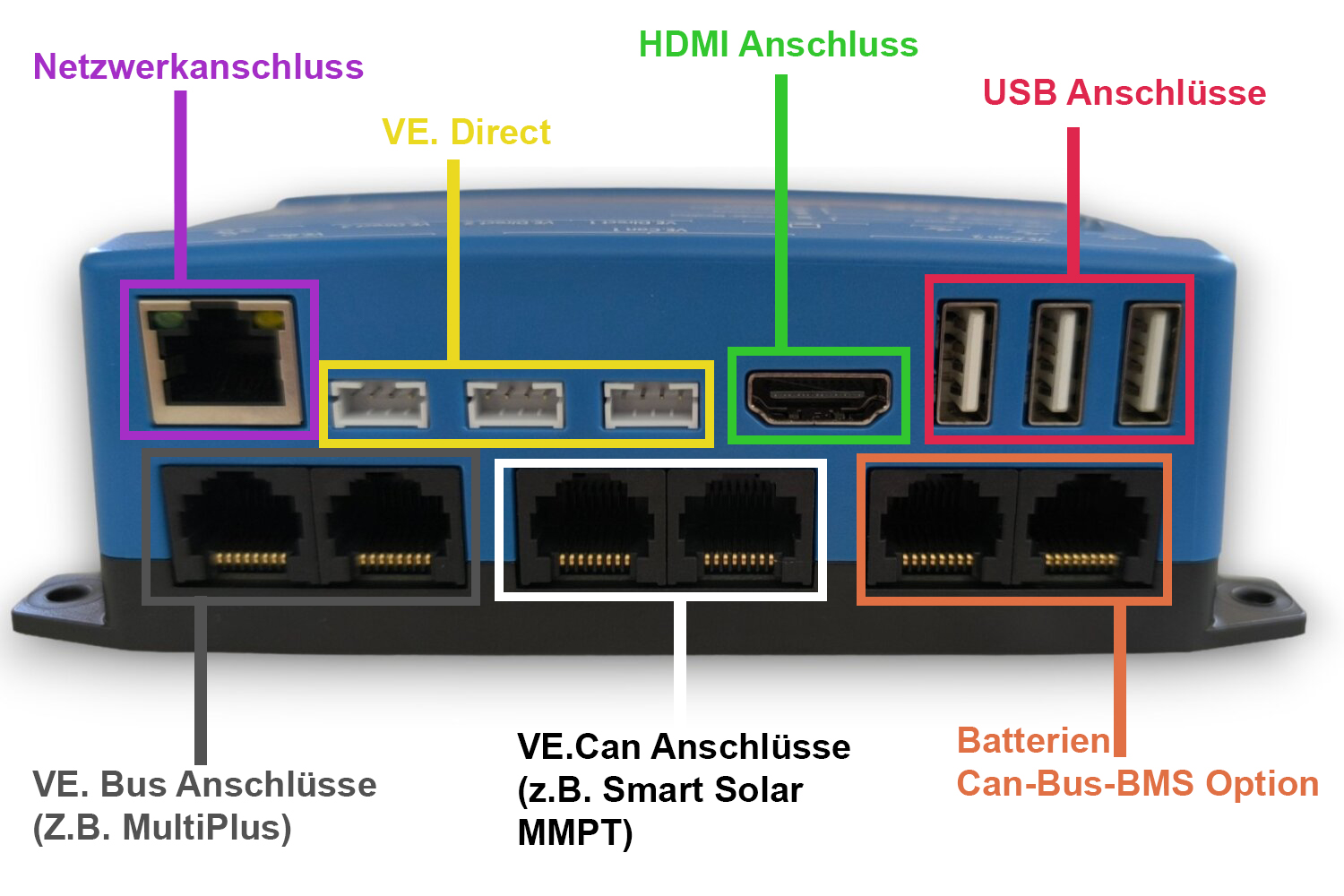
An der oberen Seite des Cerbo GX befinden sich 3 USB Anschlussbuchsen. Diese können für eine Tastatur bis GPS Geräte, wenn du nicht auf ein lokales WiFi zurückgreifen möchtest.
Daneben befindet sich der HDMI-Anschluss. Drei VE. Direct-Anschlüsse und ein Netzwerkanschluss für die kabelgebundene Verbindung mit dem Router befinden sich daneben.
Zum Beispiel kannst du die VE. Direct-Anschlüsse jeweils ein BMV 712 Batteriemonitor oder ein MPPT-Gerät anschließen. Unter dieser Reihe befinden sich zwei BMS-Can Anschlüsse, die für Batterien mit Can.Bus-BMS-Option verwendet werden können. Daneben folgen zwei VE.Can-Anschlüsse, beispielsweise für Smart Solar MPPTs, das NMEA-2000-Netzwerk oder andere Geräte, die VE-Can verwenden.
Außerdem gibt es noch zwei VE-Busanschlüsse für VE.Bus-Geräte wie z. B. die Victron Energy Multiplus-Reihe.
Victron Cerbo GX mittels VRM überwachen
Jetzt sind alle Geräte mit dem Cerbo GX verbunden und die Daten können über die App abgerufen werden. Dazu klickst du auf den Button „VRM Online Portal“ in der VictronConnect App.
Zunächst musst du dein Cerbo GX Gerät über das VRM-Konto autorisieren. Danach werden alle Daten des Geräts in regelmäßigen, von dir festgelegten Abständen an das VRM-Portal gesendet und du kannst sie über die App einsehen.
Jetzt kannst du dank Internetverbindung ortsunabhängig verschiedene Relais ein- oder ausschalten und die Temperaturen der angeschlossenen Geräte sowie den Kraftstoffstand kontrollieren.
Lokale Überwachung mit Victron Cerbo GX
Wenn du auf die Internetverbindung verzichtest und die Daten lieber lokal abrufen möchtest, ist das über den HDMI-Anschluss möglich. Dafür schließt du ein GX Touch als optionales Zubehör an. Denk bitte daran, dass nur das Display mit dem Cerbo GX verbunden ist. Alle weiteren Geräte im Aufbau benötigen keine weiteren Kabelverbindungen zum Display. Wie im Video gezeigt, wird das Display über HDMI und USB für die Stromversorgung an das GX angeschlossen. Zur eigenständigen Kontrolle oder als lokale Ergänzung kannst du so alle Daten lokal über das Display überwachen und steuern.
Du suchst nach weiteren Infos zum Victron Cerbo GX? Dann nutze direkt das Kontaktformular und stelle eine Anfrage an unser zertifiziertes Victron Service Team. Wir freuen uns auf dich!